แสดงบทความที่มีป้ายกำกับ รีจิสทรี แสดงบทความทั้งหมด

วันอังคารที่ 12 กุมภาพันธ์ พ.ศ. 2556

5 Root key in Registry : คีย์หลักทั้ง5 ของRegistry (Basic Registry Page 2.)


1.True File & Directory of Registry in Windows System & Registry Component 2. 5 Root key in Registry
3. Value format in Registry & how to write Value data each type. 4. How to use Menu function & Shortcut key in registry Editor
5. Create & editing Registry with Notepad or Wordpad(Create File.reg) 6. Writing Value & Value data in file.reg with Notepad or WordPad
7. Delete Key , Value & Value data in registry with Notepad or Wordpad(File.reg) 8. Notepad WordPad : Toy or Magic? (Review&Info Editor Software)


Basic Registry Page 2.

5 Root key in Registry: คีย์หลักทั้ง 5 ของ Registry


5 Root key in Registry(Basic Registry Page 2.)


เปิดโปรแกรม Registry editor

1. กด Windows Key + r (เปิดRun) > พิมพ์ regedit > OK >Yes
2. พิมพ์ regedit ที่ Address bar จากข้างใน Folder อะไรก็ได้ > คลิกที่ --> ท้าย Address bar หรือกด Enter > Yes
ทั้ง 2 วิธีใช้ได้กับ Windows ทุกรุ่น, สำหรับวิธีการเปิดที่มากกว่านี้ให้อ่านที่ Page 1.


ทำความรู้จัก Root Key ทั้ง 5

Note : ที่อยู่ในวงเล็บคืออักษรย่อของแต่ละ Rootkey คุณสามารถใช้อักษรย่อเขียนแทนชื่อเต็มแบบยาวๆของ Rootkey ทั้ง 5 ได้ ซึ่งสะดวกรวดเร็วกว่า ใช้ในกรณีการเขียนคำสั่งแก้ไข Registry โดยใช้ Batch File หรือ cmd(reg.exe)

HKEY_CLASSES_ROOT (HKCR )

ใช้เก็บข้อมูล การกำหนดตั้งค่านามสกุลไฟล์ต่างๆว่าแต่ละนามสกุลนั้นใช้โปรแกรมไหนเป็นตัวเปิดรวมไปถึง Root key ที่เป็นตัวเชื่อมโยงไปยัง Object ต่างๆทั้งหมด ของWindows และ โปรแกรมต่างๆที่เราติดตั้งด้วย ซึ่งเราเรียกว่า CLSID(Class Identifier)อยู่ใน Root Key HKEY_CLASSES_ROOT\CLSID (ผมจะยกรายละเอียดของ CLSID ไปเขียนที่ Basic Registry Page 3. หัวข้อ Expandable String Value เพราะจะนำมาใช้เป็นตัวอย่างด้วยครับ )
ขยายความ - ทุกอย่าง,ทุกคำสั่ง,ทุกเมนูที่อยู่ในระบบวินโดว์ไม่ว่าจะเป็น Computer ,Home Group, Folder,ฯลฯ เราเรียกรวมๆว่า Object (วัตถุ,เป้าหมาย) ใน Registry Object ต่างๆจะแทนค่าด้วย CLSID(Class Identifier) CLSID จะมีลักษณะเป็นชุดตัวเลขระบบสุ่มขนาด128bitsของMicrosoft ที่สร้างมาจากGUID(Globally Unique Identifier)

HKEY_CURENT_USER (HKCU)

เก็บข้อมูลของผู้ที่Log on ใช้วินโดว์ในตอนนั้นโดยเฉพาะ แสดงข้อมูลการตั้งค่าของสภาพแวดล้อมในวินโดว์ รวมถึงการตั้งค่าในControl Panel ด้วย

HKEY_LOCAL_MACHINE(HKLM)

มันเป็น Root Ke yยอดฮิต Key หนึ่งที่นักปรับแต่งหลายท่าน รวมถึง พวกขบวนการMalwareด้วยนะขอบอก ที่มักจะแวะเวียนมาปรับแต่งเปลี่ยนแปลง(เราเรียกการปรับแต่งWindowผ่านทาง reg ว่าTweak(บิด,กระตุก แต่ในภาษา computer แปลว่าการปรับแต่ง) บ้างก็ใช้คำเข้าใจง่ายๆว่าการ Hack reg, Hack Windows)ด้วยเหตุที่ว่ามันเป็นที่เก็บข้อมูล การตั้งค่าของwindows ข้อมูล Hardware แต่ละชิ้นโดยข้อมูลดังกล่าวจะถูกนำมาใช้กับทุก User System configuration: Startup tab>location(กรณีวินโดว์ที่มีการแบ่งการใช้งานหลายคน) และ สำหรับผู้ที่คุ้นเคยกับการปรับแต่ง reg มาบ้างแล้วจะเห็นว่า มันมีคีย์ย่อยหลายคีย์ที่เหมือนกับ HKEY_CURENT_USER
มาดูตัวอย่างของ HKEY_LOCAL_MACHINE ที่ผมบอกว่ามี key หลาย Key ที่เหมือนกับ HKEY_CURENT_USER
ผมพิมพ์ msconfig ที่ช่อง Start Search เพื่อเปิด Dialog box ของ System Configuration และ เข้าไปที่แท็บ Start up ให้สังเกตที่ช่อง Location(Pic 1.) Root key ที่เราเห็นในภาพ คิอ เป็น Root key ที่โปรแกรมบางตัวใช้ในการตั้งค่า ในกรณีที่มันต้องการ Run ตัวเองขึ้นมาในตอนที่เราเปิด Windows และ Root key ที่ว่านี้ โปรแกรมจำพวก Malware ก็มักจะนิยมมาฝังตัวด้วยเหมือนกัน แต่ Malware ที่ดูแล้ว...หลั่นล้าไฮโซกว่า และสร้างสรรค์กว่า จะไปเล่นซ่อนแอบกันที่Root key ที่ชื่อ Run one ครับ

HKEY_USERS(HKU)


HKEY_USERS(HKU)

ใช้เก็บข้อมูลของผู้ใช้ทั้งหมด ตัวอย่าง key.DEFAULTเป็นคีย์ที่เก็บค่า Default ใน Control Panel ซึ่งค่าใน key นี้วินโดว์จะนำมาใช้ก็ต่อเมื่อเราไม่อยู่ในระบบเท่านั้น เช่น Sleep หรือ Log on ส่วน Key S-1-5-18 จะเก็บการตั้งค่าขนาดตัวอักษร Desktop Mouse Keyboard ซึ่งจะอาศัย Security Identifiers เป็นตัวชี้อีกท

HKEY_CURENT_CONFIG(HKCC)


HKEY_CURENT_CONFIG(HKCC)

เก็บข้อมูลการตั้งค่าต่างๆของ Hard Ware จะทำงานเมื่อวินโดว์บูทระบบ


NOTE :
- เท่าที่ผมเขียนมา หรือ ถ้าใครคุ้นเคยกับ reg มาบ้างแล้วจะสังเกตว่า การตั้งค่าปรับแต่ง หรือ กระทำการอย่างใดอย่างหนึ่ง บางหน้าที่บางคำสั่ง จะไม่ได้มีการตั้งค่าแน่นอนตายตัวอยู่ที่คีย์ใดคีย์หนึ่งเสมอไป นั่นก็หมายความว่า reg มีความยืดหยุ่นอยู่ในตัว บางคำสั่งก็ขึ้นอยู่กับว่าผู้เขียนโปรแกรมจะเชื่อมโยง หรือผูกมันไว้กับคีย์ หรือ รูทคีย์ไหน และดูเหมือนว่า นี่ก็เป็นดาบ2คมของ reg เรื่องที่2 ที่ไม่ควรมองข้ามกล่าวคือผู้เขียนอาจจะบอกว่ามันมีความยืดหยุ่น แต่ไม่ได้หมายความว่ามันจะยืดหยุ่นไปหมดทุกเรื่อง เพราะบางเรื่องมันต้องการความแม่นยำ และ แน่นอนอย่างที่สุด เช่น การใส่ข้อมูล การตั้งค่าต่างๆไงครับ ถ้าคุณพิมพ์ผิดแม้แต่ตัวอักษรเดียวก็อาจส่งผลในทางตรงกันข้าม หรือถึงขั้นเลวร้ายไปเลยก็มี
Monalisa  Funny animation.gif- สิ่งที่ควรรู้ ทุกครั้งที่มีการเปลี่ยนVersionของ Windows (เช่นจาก Win7 มาเป็น Wim8) reg ก็จะมีการ Update ตามไปด้วย ก็เหมือนกับโปรแกรมทั่วๆไปครับ คือส่วนใหญ่จะอัปเดทกันที่คีย์ย่อยมากกว่า Root Key ทั้ง5 ยังอยู่เหมือนเดิม คีย์ที่ทำหน้าที่หลักๆก็ยังมีอยู่(เช่นใน XP มีถังขยะ พอมาถึงVista,7,8 ถังขยะก็ไม่ได้หายไปไหน) แต่ถ้าใน Vista,7 มีการเพิ่มคุณสมบัติ Arrow ใน Win8 เพิ่ม Metro UI กับ Ribbon เข้ามา แบบนี้เรียกว่าส่วนที่ Updateครับ ในความคิดเห็นส่วนตัวของผม Reg มันก็เหมือนกับกฎทั่วๆไปของธรรมชาตินั่นแหละ มันไม่มีอะไรแน่นอนตายตัวเสมอไป ในทางที่ควรแล้ว ถ้าใครสนใจที่จะศึกษาReg(หรือเรื่องอื่นก็เหอะ)ในระดับที่สูงขึ้น ผมแนะนำว่า อย่ายึดติดกับรูปแบบเก่าๆเดิมๆให้มากนัก การอัปเดทความรู้ใหม่ๆอยู่เสมอเป็นเรื่องที่ควรทำ รู้มากย่อมเหนือกว่า(ไม่ด้านใดก็ด้านหนึ่งหละ)...ใครจะเถียง ก็ถ้าของใหม่มันไม่เข้าท่าจริงๆ หันหลังคว้าของเก่ากลับมาใช้ ก็ไม่เห็นมันยากเย็นตรงไหน..ว่ามะ

รูปแบบข้อมูลใน Registry และ วิธีการเขียนข้อมูลแต่ละประเภท >> Read More


Value Format in Registry & how to write Value data each type: รูปแบบข้อมูลใน Registry และ วิธีการเขียนข้อมูลแต่ละประเภท(Basic Registry Page 3.)


1.True File & Directory of Registry in Windows System & Registry Component 2. 5 Root key in Registry
3. Value format in Registry & how to write Value data each type. 4. How to use Menu function & Shortcut key in registry Editor
5. Create & editing Registry with Notepad or Wordpad(Create File.reg) 6. Writing Value & Value data in file.reg with Notepad or WordPad
7. Delete Key , Value & Value data in registry with Notepad or Wordpad(File.reg) 8. Notepad WordPad : Toy or Magic? (Review&Info Editor Software)

Basic Registry Page 3.


Value format in Registry & how to write Value data each type.

รูปแบบใน Registry และ วิธีการเขียนข้อมูลแต่ละประเภท


Value format in Registry & how to write Value data each type. (Basic Registry Page 3.)เมื่อคุณเปิดโปรแกรม Registry Editor ที่ Frame ด้านขวา สังเกตที่ Type colume คุณจะเห็นอักษรย่อลักษณะนี้ครับ REG_SZ, REG_BINARY, REG_DWORD, REG_QWORD, REG_MULTI_SZ, REG_EXPAND_SZ
Q : มันคืออะไร?
A : ขอตอบว่า มันคือเนื้อหาใน Page นี้หน่ะสิ.. !? (ตอบแบบนี้น่าจะสมนาคุณด้วย ขนมส้วนเตียนbata มาก) ....มันคือข้อมูลรูปแบบต่างของ Registry ครับ และ ถือเป็นเรื่องพื้นฐานสำคัญที่สุดเรื่องหนึ่งที่จำเป็นต้องรู้ ถ้าคุณคิดจะไปเล่นกับ Registry
Q : ถ้าไม่รู้เรื่องเลย แล้วเข้าไปแก้ไข หรือ ปรับแต่งให้ตรงตามสูตรเปะๆ แบบตาม Tip ใน Internet หรือ หนังสือมันผิดหรือ?
A : ก็มีทั้งผิด และถูกเพระว่า คนจะเขียนบทความเกี่ยวกับ Registry ส่วนใหญ่(ที่ไม่ใช่ทั้งหมด)ก็ต้องมีพื้นฐานในเรื่องที่ตนเขียนอยู่แล้ว แต่ผมอยากจะถามว่า : คุณจะหลับหูหลับตาเชื่อ หรือทำตามในเรื่องที่คุณไม่รู้จักที่มาที่ไปแบบง่ายๆ เพียงเพราะมันเป็นบทความจาก Internet หรือ มาจากหนังสืออย่างนั้นเลยหรือครับ? เข้าเนื้อหาดีกว่า(ขอเรียกสั้นๆว่า reg )
เปิดโปรแกรม Registry Editor
 พิมพ์ regedit ที่ช่อง Start Search(Vista, Win7), พิมพ์ regedit ที่ Start screen(win8)
 กดKey Windows + r จะขึ้น Dialogbox Run พิมพ์ regedit กด OK จะมี Pop-up ขึ้นมาถามยืนยันให้กดYes (XP,Vista,7,8) แต่ถ้าคุณต้องการรู้วิธีการเปิดที่มากกว่านี้ ผมเขียนรวมไว้ที่ Page1.

Registry How to Create New...1. ที่ Column ด้านซ้ายเราเรียกว่า Key โดยหลักของ reg ในหนึ่ง Key จะต้องมีข้อมูลอย่างน้อย 1 ค่า ซึ่งโปรแกรมจะสร้างให้โดยอัตโนมัติทันทีเมื่อคุณสร้าง Key ขึ้นมาใหม่ และ ข้อมูลแรก(ค่า Default) ที่โปรแกรมสร้างให้นี้จะเป็นข้อมูลแบบ”สายประคำ” ว้าว!!..แปลเป็นภาษาไทยแล้วฟังดูขลังดีพิลึก...เราเรียกว่า “String Value” ครับ
* String : ในภาษา Computer หมายถึง สายอักขระ คือการนำอักษรหลายๆตัวมารวมกันเป็นข้อมูลยาวๆ
* ถ้าคุณอยากรู้ว่า ตอนนี้คุณได้เข้ามาถึง Rootkey ไหนให้ดูที่แถบ Status bar(เส้นใต้สีม่วง)
2. และ เมื่อคุณคลิกขวาที่คีย์ใดก็ตาม (หรือคลิกขวาที่ Column ด้านซ้ายก็ได้)จากนั้นเลือก New > .... ดูที่ Pic 1.ในกรอบสีส้ม
- ถ้าคุณเลือก New > Key ก็คือ สร้างคีย์ย่อยใหม่ถัดจากคีย์ที่คุณเลือก
- ถ้าคุณเลือก ตัวอื่นก็จะเป็นการสร้างข้อมูล (Value)ประเภทต่างๆ ซึ่งข้อมูลใน reg ที่คุณจะพบเห็นมี 6 ประเภทครับ ตามนี้....


ข้อมูลแต่ละประเภทของ Registry

Note : ในเครื่องหมายวงเล็บ คือ อักษรย่อที่แสดงใน Type column ของหน้าต่าง Registry Editor เพื่อบอกให้เรารู้ว่า ข้อมูลนั้นๆเป็นข้อมูลแบบไหน

String Value(REG_SZ )

คือข้อมูลที่เป็นข้อความแบบทั่วๆไปที่สามารถอ่านและแปลได้ตามปกติ เช่น ข้อความที่แสดงในโปรแกรมต่างๆข้อมูลแบบนี้มีให้เราเห็นเยอะครับ คุณสามารถดู ตัวอย่าง ของการปรับแต่ง Reg String Value เพื่อนำมาใช้ประโยชน์ได้จาก Link ของบทความข้างล่างครับ
- Tweak user interface in Uninstall or change a program (Win 8,7,Vista) (เปลี่ยน ชื่อ, Icon, Version,ฯลฯ ของโปรแกรมในหน้าต่าง Uninstall ...)
- Create OEM infromations (เป็นการปรับแต่งส่วนต่างๆใน system properties ที่เรียกกันว่า OEM informations )

Binary Value (REG_BINARY)

เป็นข้อมูลแบบเลขฐาน2 แต่ในการตั้งค่า และ การแสดงผลบนหน้าต่าง Registry Editor(Data Column) จะเป็นเลขฐาน16(Hexadecimal) ประกอบไปด้วยตัวเลขกับตัวอักษร16ตัวคือ0123456789ABCDEF เราจะพบเห็นข้อมูลแบบ Binary ได้ในส่วนของการตั้งค่าต่างๆของโปรแกรม หรือการตั้งค่าของอุปกรณ์ Hardware มากกว่า ซึ่งถ้าคุณไม่มีความรู้ในส่วนนั้นจริงๆละก็ อย่ายุ่งจะดีกว่า แต่มันก็พอจะมีส่วนให้สังเกตได้อยู่นะว่าข้อมูล Binary นั้นๆมันคืออะไร เพราะในการตั้งค่าที่ช่อง Value data ของ Binary นั้น เราสามารถใส่ข้อมูลได้2แบบคือ (3.) ใส่ข้อมูลแบบข้อความธรรมดา [  http//:www.Booiii.Brogsport.com/ ] หรือ ใส่ข้อมูลแบบตัวเลขฐาน16(Hexadecimal) [  http//:www.Booiii.Brogsport.com/ ] เพื่อให้มองเห็นภาพได้ชัดเจนยิ่งขึ้นดูตัวอย่างจาก Pic 2. ครับ
REG_Binary Value (REG_BINARY)
Calculator
1. ผมทดลองสร้าง Key ย่อยขึ้นมาที่ HKEY_CLASSES_ROOT\* จากนั้นตั้งชื่อเป็น MY_TEST(1.) จากนั้นที่ Column ด้านขวาของ Key MY_TEST ผมคลิกขวาเลือก New > Binary Value เพื่อสร้าง Binary value ขึ้นมาใหม่ และ ตั้งชื่อเป็น TEST BINARY (2.)
2. จากนั้นผม Double clickที่ Value TEST BINARY ก็จะมี Dialogbox Edit binary Value เปิดขึ้นมาให้ตั้งต่า(3.)
3. ในที่นี้ผมเลือกวิธีการสร้างข้อมูลแบบข้อความธรรมดา ขออธิบายเป็นส่วนๆไปนะครับ
 http//:www.Booiii.Brogsport.com/: ข้อความธรรมดา ที่ผมใส่ลงไป 1บรรทัดสามารถป้อนตัวอักษรได้ 8ตัว และ การเว้นวรรค(Space) ในระบบของคอมพิวเตอร์ก็จะนับเป็น 1ตัวอักษรเช่นกัน
 http//:www.Booiii.Brogsport.com/ : ข้อมูลแบบเลขฐาน16(Hexadecimal) ที่โปรแกรมสร้างให้ อัตโนมัติ แต่ถ้าคุณเลือกตั้งค่าแบบเลขฐาน16(Hexadecimal) โปรแกรมจะสร้างข้อความให้เอง
 http//:www.Booiii.Brogsport.com/: ที่ผมขีดเส้นใต้ในกรอบสีฟ้าเป็นจำนวนรวมของอักษรเมื่อป้อนมาถึงบรรทัดนั้นๆได้ครบ 8ตัวพอดี แต่เป็นการเขียนจำนวนแบบ ตัวเลขฐาน16(Hexadecimal) เลข 0 ข้างหน้าไม่มีความหมาย ถ้าคุณต้องการรู้จำนวนจริงของตัวอักษรที่เราใส่ลงไป ก็ต้องแปลงเลขฐาน 16ให้เป็นเลขฐาน 10(Decimal) ซะก่อน วิธีการคิดอย่างง่ายๆก็ดูจากตัวอย่างที่ผมขีดเส้นใต้สีส้มครับ วิธีการก็ตามนี้
- เปิดโปรแกรม Calculator ขึ้นมาจากนั้นคลิก View > Programmer(Alt+3) >  http//:www.Booiii.Brogsport.com/ ถ้าตามตัวอย่างของผม เมื่อผมใส่ข้อมูลมาถึงบรรทัดที่ผมขีดเส้นใต้ โปรแกรมจะขึ้นบรรทัดใหม่ที่ กรอบสีฟ้า เป็นตัวเลขฐาน 16=20 เมื่อผมใช้เครื่องคิดเลขแปลงจากเลขฐาน16(Hex)มาเป็นเลขฐาน10(Dec)ก็จะจำนวนตัวอักษรที่ผมพิมพ์มาถึง 8ตัวสุดท้ายของบรรทัดนั้นพอดี ซึ่งก็จะได้เป็น 32 ตัวอักษร
- บรรทัดสุดท้ายที่ผมพิมพ์ 00 ลงไปอีก 2ตัว ถึงแม้ที่กรอบสีฟ้าโปรแกรมจะขึ้นค่า Hex เป็น 28 รอไว้ก็ไม่ได้หมายความว่าจะมีตัวอักษรรวมกันทั้งหมด = 40 นะครับ เพราะในความหมายของโปรแกรมก็คือ ต้องพิมพ์ให้เต็มบรรทัดนี้ก่อนถึงจะ = 40 ตัวอักษร

3DWORD (32-bit) ValueDWORD (32-bit) Value(REG_DWORD)

(Pic 3.) ข้อมูลแบบ Double Word ในการแสดงค่าในหน้าต่าง Registry Editor(Data column) จะแสดงข้อมูลอยู่ 2 รูปแบบ คือแสดงข้อมูลแบบเลขฐาน16ก่อน โดยมี0x(ศูนย์X)นำหน้าตามด้วยเลขฐาน16(Hexadecimal) จำนวน8ตัว ในวงเล็บท้ายจะมีข้อมูลแบบเลขฐาน10 (Decimal)กำกับอีกที ส่วนใหญ่(ที่ไม่ได้แปลว่าทั้งหมด DWORD32bit Value มักจะเป็นข้อมูลในลักษณะบูลีน ( อ่านรายละเอียดด้านล่าง) เพื่อใช้ในการกำหนดสถานะ การทำงาน หรือตัดสินใจอย่างใดอย่างหนึ่ง เช่น ตั้งค่าเป็น 0 = ปิดการทำงาน หรือ ถ้าตั้งค่าเป็น 1= เปิดการทำงาน เป็นต้น แต่มันไม่ได้มีสูตรตายตัวแบบนี้ทั้งหมดนะ ทั้งนี้ขึ้นอยู่กับผู้ผลิต Software หรือผู้คิดค้นการตั้งค่านั้นๆ จะกำหนดว่าตัวเลขอะไรคือเปิด หรือ ตัวเลขอะไรคือ ปิด และ มันก็ไม่จำเป็นด้วยว่า DWORD (32-bit) Value จะต้องเป็นการตั้งค่าเป็น เปิด/ปิด, ใช้/ไม่ใช้เท่านั้น เพราะมันอาจจะเป็นการตั้งค่าให้โปรแกรมทำงานในแบบหลายๆสถานะการณ์ก็มี
เราสามารถเลือกป้อนข้อมูล DWORD ได้2แบบครับ โดยการเลือกที่ค่า Base(ฐาน) และ เนื่องจากมันถูกจำกัดขนาดไว้ที่32bitเราจึงสามารถป้อนข้อมูลแบบ Hexadecimal ได้สูงสุด8ตัว แต่ถ้าเลือกป้อนข้อมูลแบบDecimal จะป้อนได้ 10ตัว เหตุผลที่มันใส่ข้อมูลได้สูงสุดเพียง 8ตัว ก็เพราะว่า เลขฐาน16 หนึ่งตัวจะมีขนาดเท่ากับ4บิท เพราะฉนั้น DWORD 32bit ก็เท่ากับเอา32ตั้งหารด้วย4 ก็= 8 ตัวอักษร
*Boolean logic(ตรรกะแบบบูล): ตัวแปรที่มีการกำหนดค่าที่แน่นอนให้มีผลอย่างใดอย่างหนึ่งที่ชัดเจน เช่นการกำหนดให้เป็น"จริง" (True) หรือ " ไม่จริง "(False) ใช้มากในการเขียนโปรแกรม เป็นหลักพิชคณิต ที่ตั้งตามชื่อของผู้คิดค้น คือยอร์ช บูล (George Boole)

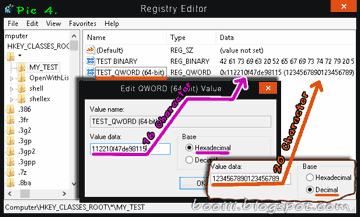
4 QWORD (64-bit) Value


QWORD (64-bit) Value (REG_QWORD)

ข้อมูลแบบ Quad Word (ควอดเวิร์ด)ในการสร้างข้อมูล รวมไปถึงการแสดงผลบนหน้าต่าง Registry Editor จะมีลักษณะเหมือน กับ DWORD Value แต่จะแตกต่างตรงที่ QWORD Value จะสามารถใส่ข้อมูลได้มากเป็น1เท่าตัวของข้อมูล DWORD (เพราะมันเป็น 64bit ไง) กล่าวคือถ้าเลือกค่า Base เป็น Hexadecimal จะใส่ข้อมูลได้ 16ตัว และ ถ้าเลือก Base เป็น Decimal(ฐาน10)จะใส่ข้อมูลได้ 20ตัว


5Multi String Value


Multi String Value(REG_MULTI_SZ)

เป็นข้อมูลตัวอักษรแบบ String Value ครับ แตกต่างกันตรงที่ Multi String Value สามารถใส่ข้อความได้หลายบรรทัดเท่านั้นเอง การแสดงผลบนหน้าต่าง Registry Editor จะแสดงเป็นบรรทัดเดียวกันหมด แต่เวลานำไปใช้งานจริง จะขึ้นอยู่ที่ตัวโปรแกรม จะแยกตามจำนวนบรรทัดที่ตั้งค่าไว้เอง
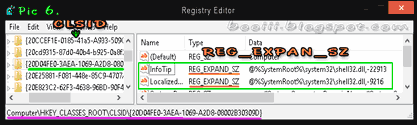


6Expandable String ValueExpandable String Value(REG_EXPAND_SZ )

เป็นข้อมูลตัวอักษรแบบเดียวกับ String Value แต่ ที่แตกต่างก็คือ ใช้เก็บข้อมูลตัวแปรของระบบเพื่อให้ระบบอ่านแล้วตีค่าได้ ตัวอย่างเช่น%systemroot% หรือ %username% ,ฯลฯ ดูตัวอย่างที่(Pic 6.)


Flushe away(toad)  Funny animation.gif* CLSID(Class Identifier)*
เนื้อหาตรงนี้อาจไม่เกี่ยวข้องโดยตรงกับ Expandable String Value แต่ผมเขียนขึ้นมาเพื่อขยายความ ในเรื่องของ CLSID จาก Page 1. ครับ
- จาก Root key ในตัวอย่าง Pic 6.(HKEY_CLASSES_ROOT\CLSID\{20D04FE0-3AEA-1069-A2D8-08002B30309D}) ตรงนี้เป็น(Class Identifier) ที่เชื่อมโยงไปยังการตั้งค่าต่างๆของ Computer และ ถ้าคุณอยากรู้ว่า CLSID ตัวไหนเชื่อมโยง ไปยัง Object อะไร หรือ เป็นของโปรแกรมไหน ให้คุณดูที่ REG_SZ ที่ชื่อ Default ครับ
- ขยายความ ทุกอย่าง,ทุกคำสั่ง,ทุกเมนูที่อยู่ในระบบวินโดว์ไม่ว่าจะเป็นComputer ,Home Group, Folder,ฯลฯ เราเรียกรวมๆว่า Object (วัตถุ,เป้าหมาย) ใน Registry อ็อบเจ็คทต่างๆจะแทนค่าด้วย CLSID
- ชุดตัวเลขในวงเลบปีกกา{Braces} เป็นชุดตัวเลขระบบสุ่มขนาด 128 bits ของ Microsoft ที่สร้างมาจาก GUID(Globally Unique Identifier)

การใช้งานแท็บเมนูคำสั่งต่างๆของ Registry Editor และ Keyboard Shortcut ที่น่าสนใจ Read More


How to use Menu functions & keyboard shortcut in registry editor : การใช้งานเมนูคำสั่งต่างๆของ Registry Editor และ Keyboard Shortcut ที่น่าสนใจ(Basic Registry page 4.)


1.True File & Directory of Registry in Windows System & Registry Component 2. 5 Root key in Registry
3. Value format in Registry & how to write Value data each type. 4. How to use Menu function & Shortcut key in registry Editor
5. Create & editing Registry with Notepad or Wordpad(Create File.reg) 6. Writing Value & Value data in file.reg with Notepad or WordPad
7. Delete Key , Value & Value data in registry with Notepad or Wordpad(File.reg) 8. Notepad WordPad : Toy or Magic? (Review&Info Editor Software)


Basic Registry page 4.


How to use Menu function & Shortcut key in Registry Editor.

การใช้งานเมนูคำสั่งต่างๆของ Registry Editor และ Keyboard Shortcut ที่น่าสนใจ


How to use Menu function & Shortcut key in Registry Editor.Basic Registry page 4.คุณเคยเบื่อกับการเปิดเข้าไปแก้ค่า reg ที่แสนจะยุ่งยากใช่ไหม? วันนี้ Boo Direct ขอเสนอ ทางออกที่แสนง่ายกว่าด้วย Keyboard Shortcut และ การใช้งาน Menu Functions ต่างๆของโปรแกรม regedit ว่ามีหน้าที่อะไรกันบ้าง คุณแค่ใช้เวลาอ่านตอนนี้ไม่เกิน30นาที.....หน้าท้องคุณจะแบนราบตะแล็บแต็บแต๋ อย่างที่ไม่เคยพบเคยเห็นมาก่อน....
: โอ๊วว!. มันแร็ดสะแมนแตนอย่างงั้นเลยหรือ กร๊วก
: แม่นแร้ว ซาร่าน....ถ้าได้ทำตามที่ผมเขียนแล้วจะรู้ว่า มันง่ายยิ่งกว่าเดามุขกากๆในละครหลังข่าวซะอีก
: อะฮ้า! แต่ช้าก่อน..ถ้าคุณอยากรู้ว่า ข้อมูลอันแสนวุ่นวายของ Registry คืออะไร?..ให้กลับไปอ่านที่ Basic Reg PAGE 3.นะจ๊ะ (ขี้เกียจเขียนซ้ำซ้อน)
วุ๊ย! ขึ้นหัวเรื่องได้เลอะเทอะน่าดู ใน Page นี้จะมีเนื้อหาหลักๆเพียง2อย่าง คือหน้าที่ต่างของคำสั่งในเมนูแต่ละ Tab กับการใช้ Keyboard Shortcut ที่จะมาช่วยให้คุณใช้งานโปรแกรม Registry Editor ได้อย่างบันเทิงกว่าเก่าเยอะ (เล่นกับ reg เนี่ยนะ..บันเทิง??)
ผมเคยสังเกตบางคนที่ ดูคล้ายๆจะรู้เรื่อง Reg อยู่นะ...แต่กลับใช้โปรแกรมตัวนี้กันแบบงกๆเงิ่นๆ มะงุมมะงาหรา บางทีก็สาละวน คลิกเปิดปิด Root key ต่างๆ จนนิ้วชี้กับนิ้วนางพันกันเป็นเลข7เลข8ไปเลยก็มี (และก็มักจะทำเสียงจริงจังซีเรียสทุกครั้งที่เอ่ยถึงมันด้วยสิ) บางท่านอาจนึกแย้งในใจว่า จะให้มันง่ายเหมือนจีบหญิงใน Face bog ได้ไงฟละ!! key มันเยอะเป็นหมื่นเป็นแสนออกปานนั้น... บอกว่าง่ายก็ง่ายสิ นี่ผมกำลังพูดถึงการใช้งานโปรแกรม Registry Editor อยู่นะครับ ยังไม่ได้หมายถึงการเข้าไปยุ่งเกี่ยวกับการตั้งค่าอะไรเลย

Note : ที่อยู่ในวงเล็บคือ Keyboard Shortcut ที่ใช้แทนการคลิกเลือก


A. Edit Tab

1. New : เหมือนกับเราคลิกขวาที่คีย์ใดๆแล้วเลือกว่าจะสร้างอะไร ตัวอย่างเช่นถ้าคุณเลือก New-Key ก็คือ สร้างคีย์ย่อยใหม่ถัดจากคีย์ที่เราเรียก(ผมเขียนรายละเอียดไว้แล้วที่ Page.3
2. Permissions : การกำหนดสิทธิการเข้าถึง ของคีย์ที่เรากำลังเลือกอยู่(จะคลิกขวาที่ key ที่เรากำลังเลือกอยู่ก็ได้)
3. Delete : ลบ Key หรือ Value ที่เรากำลังเลือกอยู่(จะคลิกขวา Key หรือ Value ที่เรากำลังเลือกอยู่ก็ได้ ถ้าให้ง่ายกว่าก็โดยการกดปุ่ม Delete ที่แป้นคีย์บอร์ด)จะมี Dialogbox ขึ้นมาถามยืนยันอีกทีครับ
4. Rename( F2 ) : เปลี่ยนชื่อ Key หรือ Value ที่เราเลือก
Registry Editor:Copy Key Name.
5. Copy Key Name : (คลิกขวาคีย์ที่เราเลือก ก็มีคำสั่งนี้เหมือนกัน) : คือการ copy ชื่อ และ ที่อยู่ของ key ที่เลือก เพื่อจะเอาไปวางในโปรแกรมอื่น จาก Pic 1. ผมทดลอง ก็อปปี้ HKEY_USERS\.DEFAULT\Control Panel จากนั้นเอาไป Paste ในโปรแกรม Notepad (คุณสามารถก็กด Ctrl+V หรือกด Edit+Paste ได้กับทุกโปรแกรมที่พิมพ์ตัวอักษรได้ครับ) แต่ประโยชน์ที่แท้จริงของมันก็คือ เอาไว้แก้ไขค่า หรือ สร้าง File.reg ขึ้นมาใหม่ผ่านโปรแกรม Editor ทั้งหลายแหล่ครับ "Notepad" ก็เป็นหนึ่งในนั้น

Registry Editor.Edit Tab6. Find(Ctrl+F) : (คลิกขวาที่ Root key หรือ Key ก็มีคำสั่งนี้เหมือนกัน) ใช้สำหรับการค้นหา key,Value, data ตามชื่อและเงื่อนไขที่เรากำหนด ว่าจะให้โปรแกรมหา Key ,Value หรือ Data และ ถ้าเราติ๊กถูกที่ Match whole String only ก็หมายถึง ให้โปรแกรมหาคำที่ตรงกับที่เราป้อนเท่านั้นครับ **ขั้นตอนการค้นหานั้น โปรแกรมจะค้นหา Root Key ย่อยที่เราเลือกก่อน และถ้าไม่พบ โปรแกรมจะค้นหา Root Key ถัดลงไปตามลำดับ(Pic 2.)


Registry Editor:How to used Find.

7. Find Next (F3 ) : หมายถึง ให้ค้นหาคำที่เราป้อนใน Root Key ชั้นถัดลงไปอีก ใช้ในกรณีที่คุณใช้คำสั่ง Find แล้วยังหาไม่เจอ และยังต้องการค้นหาต่อใน Rootkey หรือ Key ชั้นล่างถัดลงไป


Registry Editor: File tab

B. File Tab

1. - Import : ก็คือการนำเข้า File.reg ที่เราสำรองไว้
- Export : การส่งออก หรือ พูดอีกนัยหนึ่งก็คือ การสำรอง(Backup)ค่าของ Key ที่เราเลือกมาเก็บไว้นั่นเอง (ถ้าคุณคลิกขวาที่ Root key ก็มีคำสั่งนี้เหมือนกัน)
* คุณสามารถ Export File .Reg จากเครื่องหนึ่ง จากนั้นนำไป Import กับอีกเครื่องหนึ่งก็ไม่ผิดกติกา แต่ก็ต้องมั่นใจด้วยว่าการตั้งค่าของ Key นั้นๆใช้ร่วมกันได้ อย่างเช่น ถ้าคุณไป Export การตั้งค่า Super-fast ของWin_7 จากนั้นนำไป Import กับ XP แบบนี้มันก็ไม่ได้ เพราะใน XP มันไม่มีฟังชั่นการใช้งานนี้อยู่

เพื่อให้ผู้อ่านมองเห็นการนำไปใช้ดู ตัวอย่าง การ Import, Export จาก Pic 3.

 Registry Editor:How to export file.reg1.1 ถ้าผมต้องการ สำรองการตั้งค่าของ Drive Icons ที่ผมได้สร้างขึ้นมา...ผมก็ใช้คำสั่ง Export จากนั้น ตั้งชื่อว่า W8_DriveIcons.reg(Pic 3.)
สำหรับรายละเอียดการสร้าง Drive Icons คุณสามารถอ่านได้จาก Link นี้ครับ : Change Drive Icons
1.2 ต่อมา สมมุติว่า ผมนึกอยากจะ Install Windows ใหม่ แต่..ไอ้ครั้นจะไปตั้งค่าต่างๆใน Registry ใหม่หมด ก็กลัวว่าความรู้
จะแน่นเกิน(มันเสียเวลา) ใช้วิธี Import File.reg ที่สำรองไว้ง่าย และ ไวกว่ากันตั้งเยอะ
1.3 การ Import File.reg ทำได้หลายวิธีครับ(ให้ผลลัพธ์เหมือนกัน)
- เปิดโปรแกรม Regedit > File > Import
- ดับเบิลคลิก File .reg ที่เราสำรองไว้(Export) จะมี Dialog Bog ขึ้นมาถามยืนยันให้กดปุ่ม Yes (แบบนี้สะดวก และ ง่ายที่สุด)
- คลิกขวาที่ File.reg > Merge จะมี Dialog Bog ขึ้นมาถามยืนยันให้กดปุ่ม Yes
ในที่สุด Drive Icons ใน Computer ของผมก็กลับมาเป็นเหมือนเดิม(Pic 3.1)
Change Drive Icon: Before & After Import File.reg

Hoe to create Registry Hive File.
2. Load Hive & Unload Hive : ใช้ในกรณีที่เราจะทำการแก้ไขค่า Rag ที่เสียหายจากข้างนอก Windows อีกที ปกติจะใช้ผ่านทาง CMD หรือ ใครจะใช้Windows PE บูทเข้าวินโดว์จากนั้นก็ทำการ Load File.hive ที่สำรองไว้เพื่อที่จะแก้ไข Root key ที่เสียหายอีกที
- วิธีการสร้าง File.hive ก็ทำแบบเดียวกับการใช้คำสั่ง Export ครับ แต่ที่ช่อง Save as Type: ให้คุณเลือกเป็น Registry Hive File[*.*] (Pic 4.)
ใครสนใจอ่านรายละเอียด Webนี้ได้ครับอธิบายได้ชัดเจนดี http://www.thaisolution.net ในหัวข้อ ”การแก้ไขค่า Registry Windows จากแผ่นบูต Windows PE
- ข้อสังเกต ถ้าคุณสำรอง(Export) Registry ในรูปแบบ Registry Hive File : File ที่ได้จากการ Save วินโดว์จะไม่โชว์ File extensions(นามสกุลไฟล์)ให้คุณเห็น
** Windows PEคืออะไร? : ง่ายๆเลยนะ Windows PE(Pre installation Environment)ก็คือ วินโดว์ที่สามรถเก็บไว้ในแผ่นซีดี ใช้งานได้โดยไม่ต้องติดตั้ง (เป็นWindowsที่พกไปไหนมาไหนได้ว่างั้นเหอะ)หน้าตาก็เหมือนๆกับเราใช้งานWindowsทั่วๆไป หลักๆก็เอาไว้แก้ไขปัญหา(หรือแก้ขัด)เวลา Windows เสีย บูทเข้าตามปกติไม่ได้จริงๆ ในแผ่นก็จะแถมโปรแกรมที่จำเป็นต้องใช้มาให้ด้วย , การเชื่อมต่อInternet ก็ใช้งานได้ตามปกติ
3. Connect Network Registry & Disconnect Network Registry : การจัดการแก้ไขค่า Registry ในระยะไกลผ่านทางระบบอินเตอร์เน็ท
4. Print(Ctrl+P) , 5. Exit (Alt+F) : ไม่อธิบาย... ง่ายเกิน


Registry Editor:View TabC. View Tab

1. Status Bar : คือแถบด้านล่างที่แสดงว่าตอนนี้เราอยู่ที่Rootkey ไหนจาก Pic C. ตอนนี้ผมอยู่ที่ HKEY_CLASSES_ROOT\.docx (ถ้าคุณเอาเครื่องหมายถูกออก โปรแกรมก็จะไม่ แสดง Status Bar อีก)
2. Sprit : เหมือนกับการคลิก Mouse ลากเส้นกั้น ระหว่างเฟรมด้านซ้ายกับ เฟรมด้านขวานั่นแหละครับ
3. Display Binary Data : คลิกเลือกเพื่อดูข้อมูลต่างๆในรูปแบบ Binary แต่ ถ้าคุณจะเลือกดูแบบอื่นก็ได้ วิธีใช้ก็คือ คุณต้องคลิกเลือก Data (เฟลมด้านขวา)ตัวใดตัวหนึ่งก่อน จากนั้นก็คลิกเลือก Display Binary Data
4. Refresh (F5 ) : เหมือนกับการใช้งาน Refresh แบบทั่วๆไปครับ คือ ถ้าคุณเข้าไปแก้ไข ข้อมูลใน Registry แล้วมันยังไม่มีผลของการเปลี่ยนแปลงก็ให้ลองกด Refresh ดู แต่ถ้ายังไม่ได้ผลอีก แนะนำให้สั่ง Log off แทนการ Restart เครื่องครับ เพราะจะได้ไม่เสียเวลามากเกินไป วิธีการนี้ใช้ได้กับทุกการเปลี่ยนแปลงบน Windows ไม่ได้จำเพาะเจาะจงแค่เรื่อง Registry อย่างเดียว แต่...(อีกละ)ในกรณีที่มีการเปลี่ยนแปลงค่อนข้างมาก หรือ มีผลกระทบสำคัญต่อระบบ เราก็จำเป็นต้อง Restart อยู่ดีครับถึงจะเห็นผล


Registry Editor: Favorites TabD. Favorites Tab

Ad to Favorites: ก็เป็นอีกทางหนึ่งที่ช่วยทุ่นระยะเวลาในกรณีที่คุณจะแก้ไข reg กันบ่อยๆมันทำหน้าที่เหมือนกับ Favorites ที่เราใช้ในWeb Browser หรือ Favorites ที่แถบด้านซ้ายใน Folder ของ Win 7,8 นั่นแหละครับ วิธีการใช้งานก็คือ ถ้า Key ไหนที่คุณต้องการตั้งค่าบ่อย ก็ให้คุณ เลือก Key นั้นๆก่อน จากนั้นก็เลือก Ad to Favorites จะได้เข้า-ออก Key นั้นง่ายๆ
 Remove Favorites: ลบ Favorites ที่เราเคยสร้างไว้

* ข้อแนะนำเกี่ยวกับการตั้งชื่อของ Favorites: ถ้าต้องการแบบ ชัวร์ๆ ให้คุณตั้งชื่อ key ที่คุณกำหนดให้เป็น Favorites เป็นชื่อใหม่จะดีกว่า อาจจะใส่เครื่องหมายใดๆนำหน้าหรือต่อท้าย จะเปลี่ยนเป็นอังกฤษพิมพ์ใหญ่ หรือ ภาษาไทยไปเลยก็ดี เหตุผลก็คือ : ถ้าเราช่างสังเกตสักนิด จะเห็นว่าในระบบ Registry มันมี Key ย่อย หลาย Key ที่มีชื่อซ้ำๆกันอยู่ ถ้าคุณไปตั้งชื่อ favorites ตาม key นั้นๆไปเลย บางครั้งโปรแกรม มันเลือกไม่ถูก Key ที่เราตั้งไว้ก็มีนะ แต่ ก็ไม่บ่อยอะไรนักเป็นเฉพาะบางคีย์เท่านั้นครับ


Registry Editor: Help TabE. Help Tab

Help Topic : ก็เหมือนกับเมนู Help ของโปรแกรมอื่นๆ คือ จะมีหัวข้ออธิบายวิธีการใช้งานขั้นต้นให้เราอ่าน รวมไปถึง Link ที่จะเชื่อมต่อไปยังเว็บไซด์ของ Microsoft เพื่อศึกษารายละเอียดเพิ่มเติม
About Registry Editor : Dialog box ที่แสดง เวอร์ชั่นของ Windows OS , โปรแกรม และรายละเอียดต่างๆ


F. Keyboard Shortcut ที่เหลือ

ไม่มีระบุต่อท้ายตามหน้าต่างเมนูต่างๆ แต่ Keyboard shortcut พวกนี้ก็คือ Key เดียวกันกับที่เราใช้งานบน Windows Explorer ครับ
Enter : แก้ไขข้อมูล(Data)ที่เราเลือก : คุณต้องเลือก Value data ที่เฟรมด้านขวาก่อน จากนั้นก็กด Enter (เหมือนกับการ Double Click ที่ Value data)
* (Asterisk or Star)ที่แป้นตัวเลข : เปิดkeyย่อย ทั้งหมดที่อยู่ถัดจาก key ที่เราเลือก ข้อแนะนำจากผม : อย่าลองกด *ที่ Computer หรือ คีย์ หลักนะครับ.....เพราะมันจะเปิดคีย์ย่อย รองลงไปยาวเหยียด ตั้งแต่ โลกจนไปถึงด้านมืดของดวงจันทร์ เลยที่เดียว...??
เครื่องหมาย+,- ที่แป้นตัวเลข : เปิด , ปิด คีย์ย่อยของคีย์ที่เรากำลังเลือกอยู่ (เหมือนกับการคลิกขวาที่คีย์นั้นๆ แล้วเลือก Expand ,Collapse)
Tab : สลับระหว่าง เฟรมด้านซ้าย กับเฟรมด้านขวา
F2 : Rename
Home : ขึ้นไป Key ที่อยู่บนสุด (Computer)
 Funny animation.gifEnd : ลงไปKeyที่อยู่ล่างสุด
Page Up, Page Down : เลื่อนขึ้น หรือ ลงที่ละหน้า
▲ ,▼(Arrow Up , Down) : เลื่อนขึ้น หรือ ลงทีละ Key
►(Arrow Right) : เปิดคีย์ย่อยที่อยู่ในคีย์นั้นๆถัดลงไปเรื่อยๆ แต่ ถ้าคีย์นั้นเปิดอยู่ จะเป็นการเลื่อนลงไปอีกคีย์หนึ่งที่อยู่ถัดไป
◄(Arrow Left) : ปิดคีย์ย่อยที่อยู่ในคีย์นั้นๆขึ้นไปเรื่อยๆ แต่ถ้าคีย์นั้นปิดอยู่ จะเป็นการเลื่อนขึ้นไปอีกคีย์หนึ่งที่อยู่ถัดไป