แสดงบทความที่มีป้ายกำกับ windows Explorer แสดงบทความทั้งหมด

วันพฤหัสบดีที่ 3 เมษายน พ.ศ. 2557

Burn CD,DVD with windows Explorer Page 2.(With a CD/DVD player option)


CD,DVD... CONTENTS

1. Burn CD, DVD with Windows explorer Page 1: Like a USB flash drive Option 2. Burn CD,DVD with windows Explorer : With a CD/DVD player option
3. How to Open and How to Burn an iso image file in Windows XP, Vista, 7, 8 4. How to Configure CD or DVD drive (CD or DVD Properties Recording Tab)
5. Using BurnAware Free Edition and Download.

Burn CD,DVD with windows Explorer : With a CD/DVD player option

การใช้ Windows Explorer เขียนข้อมูลลงแผ่นดิสก์ ด้วยการใช้ตัวเลือก "With a CD/DVD player"


Burn CD,DVD with windows Explorer : With a CD/DVD player option

ในการบันทึกข้อมูลลงแผ่นดิสก์ โดยใช้ตัวเลือก ☺ Like a USB flash drive ที่ผมอธิบายไปแล้วใน Page 1. ก็มีข้อดีตรงที่ คุณสามารถเพิ่ม,ลบ, หรือ แก้ไขได้ทุกรูปแบบตราบเท่าที่แผ่นดิสก์ยังมีพื้นที่เหลืออยู่ (เหมือน USB flash drive) แต่มันก็มีข้อเสียตรงที่ แผ่นดิสก์ที่ได้มันสามารถเปิดได้กับ Computer เท่านั้น
แต่ถ้าคุณต้องการนำแผ่นดิสก์ไปเปิดกับเครื่องเล่น CD/DVD ทั่วไป เช่น อาจจะเป็นไฟล์ภาพ, เพลง หรือ ภาพยนตร์ คุณก็ต้องใช้ตัวเลือกอีกข้อหนึ่ง นั่นคือตัวเลือก 
☺ With a CD/DVD player ซึ่งผมกำลังจะอธิบายใน Review ข้างล่างนี้
* ในการใช้งานจริงไม่ว่าคุณจะใช้ CD,DVD, Blue-ray, ± R หรือ ± RW อะไรก็แล้วแต่ สำหรับในบทความของผม จะขอเรียกรวมๆว่า แผ่นดิสก์ ครับ


พัฒนาการโปรแกรมเขียนแผ่นใน Windowsแต่ละรุ่น (เนื้อหาจาก Page 1.)

- Windows XP: Microsoft ได้ซื้อบางส่วนของโปรแกรมเขียน CD ที่ชื่อ Easy CD Creator ของบริษัท Roxio มาผนวกไว้กับ Windows Explorer ซึ่งยังมีความสามารถในการเขียนได้เฉพาะแผ่น CD เท่านั้น ถ้าคุณต้องการเขียนแผ่น DVD ก็ต้องหาโปรแกรมเพิ่ม เช่น Nero หรืออื่นๆ
- Windows Vista: ได้เพิ่มความสามารถในการเขียนแผ่น DVD
- Windows 7: Microsoft ได้เพิ่มความสามารถในการ Burn File.iso ได้ด้วย
- Windows 8: นอกจากจะ Burn File.iso ได้แล้ว มันยังสามารถเปิด File.isoได้แบบง่ายๆโดยการ Double click ที่ File.iso, Windowsก็จะสร้าง Disc เสมือนให้โดยอัตโนมัติ (Mounting, Mount image) และคุณก็สามารถเปิดใช้งานได้เหมือนเปิด CD/DVD ปกติ แต่จะทำงานได้ไวกว่า เพราะ Fileมันอยู่บน Hard drive
- เท่าที่ผมค้นหาข้อมูล: ในWebsiteของ Microsoft จะเรียกการบันทึกข้อมูลลงในแผ่นดิสก์ในลักษณะนี้ว่า การเขียน CD/DVDด้วย Windows Explorer แต่บาง Web ใช้คำว่า Windows Disk Utility, การ Burn File.iso ลงใน CD และ DVD จะเรียกว่า Windows Disc Image Burner (ส่วนคุณจะเรียกกันแบบไหนก็สุดแล้วแต่, แต่ถ้าคุณอ่านบทความชุดนี้ของผม ก็จะหมายถึง การเขียนแผ่นดิสก์ ด้วยความสามารถของวินโดว์เอง โดยไม่ต้องติดตั้งโปรแกรมใดๆนั่นแหละ)
- ไม่ว่าจะเป็นการ Burn disc กับ Windows รุ่นใดก็ตาม โปรแกรมตัวนี้จะทำงานร่วมกับ Windows Explorer โดยตรง ไม่มี Icon ให้คุณคลิกเปิดแบบโปรแกรมทั่วๆไป
** เนื่องจาก CD/DVD ที่มีขายตามท้องตลาดมีหลายรูปแบบ เช่น CD±R, CD±RW, DVD±R, DVD±RW, etc. ถ้าคุณต้องการอ่านรายละเอียดก็คลิกอ่านได้ตาม Link ข้างล่าง


Note: ในตัวอย่างจะเป็นการเขียนแผ่น DVD-R บนWindows 8 แต่เนื้อหาทั้งหมดก็สามารถนำไปประยุกต์ใช้ได้กับ Windows รุ่นอื่นๆได้ รายละเอียดปลีกย่อยอาจจะต่างกันนิดหน่อย


การเขียนแผ่นโดยใช้ตัวเลือก With a CD/DVD player

☺ With a CD/DVD player: If you burn file in groups, then individual file can’t be edited or removed after burn. The disc will also work on most computer, (Master)
ตัวเลือกนี้ เหมาะสำหรับการนำแผ่น Disc ไปเปิดในเครื่องเล่น CD, DVD หรือ Bul-ray บางรุ่น, ไฟล์ที่เหมาะสำหรับการเขียนตามตัวเลือกนี้ก็คือ ไฟล์ภาพ, เพลง, VDO การเขียนแบบนี้มีข้อเสียตรงที่คุณจะไม่สามารถแก้ไข หรือลบออกได้ในภายหลัง

Burn CD,DVD with windows Explorer : With a CD/DVD player option
ดูภาพประกอบตามหมายเลข
1. ใส่แผ่นดิสก์เปล่าลงในถาด จากนั้น Double click ที่ CD/DVD driveใน (My)Computer

1.1 Disk title: ตั้งชื่อ Disc (ชื่ออะไรก็ได้ แต่ต้องไม่เกิน 16 ตัวอักษร)
1.2 คลิกที่ตัวเลือก ☺ With a CD/DVD player > คลิก Next
2. Folder ของ DVD Drive จะเปิดขึ้นมา และจะมีข้อความ Drag file to this folder to add them to the disc.
* เลือกทำตามข้อใดข้อหนึ่ง
2.1 เลือก File ที่คุณต้องการ (ขนาดต้องไม่เกินความจุของแผ่น CD/DVD) จากนั้นคลิกลากไปวางใน DVD Folder 
2.2 หรือ คุณจะคลิกขวาที่ File/Folder จากนั้นเลือก Send to > DVD RW Drive(...) ก็ได้
Copy or send to DVD drive Copy or send to DVD drive

3.1 Windows 8: คลิกที่ Share Tab จากนั้นคลิก Burn to dis, Windows 7: คลิกที่ Burn to disc (ถ้าตัวเลือกนี้ยังไม่ Active ให้คุณใช้ Mouseคลิกครอบ File แบบในรูปก่อน)
3.2 หรือ ให้คุณคลิกขวาที่ DVD drive เลือก 
Burn to disc
Burn to disc
4. Burn to Disc Dialog จะเปิดขึ้นมา
4.1 Disc title:ชื่อ Disc
4.2 Recording speed: ตั้งค่าความเร็วในการ Burnแผ่นดิสก์, ถ้าข้อมูลที่คุณจะ Burn นั้น มีสำคัญมากๆ หรือ DVD Drive ของคุณใกล้จะเสีย แนะนำว่าให้เลือกเป็นความไวต่ำจะดีกว่า เช่น 4X)
4.3 Close the wizard after the file have been burned: ถ้าคุณติ๊กถูกที่ตัวเลือกนี้ เมื่อกระบวนการ Burn เสร็จสิ้น Wizard แบบข้อ4.4 ก็จะไม่เปิดขึ้นมา
Burn to disk options
4.4 Wizard Dialog: จะมีหัวข้อ Do you Want to Create another disc using these some file?
- ถ้าคุณติ๊กถูกที่ ☺ Yes, burn these to another disc จากนั้นคลิก Finish ก็จะเป็นการ Burn ข้อมูลเดิมอีกครั้ง (ใส่แผ่นดิสก์แผ่นใหม่ลงไป) แต่ถ้าคุณไม่ต้องการ Burn ข้อมูลซ้ำ ก็ไม่ต้องเลือกหัวข้อนี้ ให้คลิกที่ Finish หรือ Cancel เพื่อจบขั้นตอนการ Burn ได้เลย
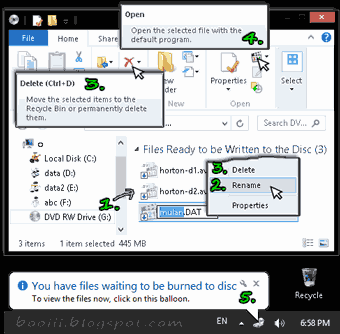
Note:
1. จะสังเกตว่า File/Folder ที่คุณลากมาวางใน DVD นั้นมีไอคอนเป็นรูปสีเทาที่มีรูปลูกศร ทั้งนี้เนื่องจากในขั้นตอนนี้ระบบ Windows ยังไม่ได้ทำการเขียนข้อมูลลงแผ่นจริงๆ เพียงแต่นำ File/Folder ที่คุณลากมาวางไว้ในแผ่น ไปเก็บไว้ในรูปแบบ Temporary File เท่านั้น(ไฟล์ชั่วคราว)
ซึ่งในระหว่างนี้ คุณสามารถที่จะ...
2. เปลี่ยนชื่อ
3. ลบทิ้ง: File ที่ถูกลบจะไปอยู่ที่ Recycle bin, ในที่นี้ไม่ใช่ File ต้นฉบับ แต่เป็น Temporary file ที่วินโดว์สร้างขึ้นมาก่อนการเขียนนั่นเอง หรือคุณจะนำมาใช้ต่อก็ได้
4. ทดลองเปิดดูตัวอย่าง (เพื่อให้แน่ใจว่าเป็น File ที่คุณต้องการจริงๆ)
5. ทุกครั้งที่มีการเปลี่ยนแปลง หรือแก้ไขก่อนทำการเขียนแผ่นจริงๆ ระบบวินโดว์จะมี Pop-up แจ้งเตือนที่ขอบด้านขวาของ Taskbar
6. คุณไม่จำเป็นต้องเขียนให้เสร็จแบบต่อเนื่องก็ได้ เช่นคุณอาจจะปิด Computer ไปก่อนการเขียนจริง แต่เมื่อเปิด Computer ขึ้นมาอีกครั้ง ระบบวินโดว์ก็จะมี Pop-up แจ้งเตือนแบบข้อ5., คุณก็แค่ทำต่อให้เสร็จ (ข้อ3.1) หรือ เข้าไปลบ File ทั้งหมดทิ้งถ้าต้องการยกเลิกเท่านั้นเอง


Funny Animated GIF


วันจันทร์ที่ 8 เมษายน พ.ศ. 2556

Exit & Restart Explorer.exe to replace Restart Windows or sign out system: การใช้คำสั่งปิด และเปิดWindows Explorer จากข้างใน Windows ทดแทนการ Restart หรือ sign out system


Exit & Restart Explorer.exe to replace Restart Windows or sign out system (XP-Win8)

การใช้คำสั่งปิด และ เปิดWindows Explorer จากข้างใน Windows ทดแทนการ Restart หรือ sign out system


Exit & Restart Explorer.exe to replace or sign out system XP-Win8 (hotel transynvania)
การปิด และ เปิด Explorer จากข้างใน Windows นั้นนิยมใช้กันในกรณีที่มีการเปลี่ยนแปลงของระบบ อาจจะด้วยเหตุที่คุณได้แก้ไขการตั้งค่าบางอย่างของระบบ, ติดตั้งโปรแกรมบางตัว หรือ อะไรก็สุดแล้วแต่
อันที่จริง คงปฏิเสธไม่ได้ว่าการ Restart ถือเป็นวิธีการที่ดีที่สุด แต่บางครั้งในกรณีที่มีการแก้ไขเปลี่ยนแปลง ของระบบที่ไม่สำคัณอะไรมากนักการ Restart เครื่องก็ดูเหมือนจะเสียเวลาโดยใช่เหตุ 
เพราะฉนั้นการ Restart Explorer จากภายใน Windows ก็เป็นอีกทางเลือกที่ไวกว่าถ้าเทียบกับทางเลือกอื่นๆ
-บทความนี้ได้อธิบายวิธีการ ปิด และ เปิด Explorer.exe ไว้หลายวิธี, ในการนำไปใช้งาน ให้คุณเลือกเอาเองว่าจะใช้วิธีการไหน 
- เท่าที่ผมใช้มา. การปิด Explorer ไม่ได้สร้างความเสียหายใดๆกับระบบ หรือแม้กระทั่งโปรแกรมที่เปิดใช้งานอยู่ต้อนนั้นก็ยังทำงานต่อได้ตามปกติ แต่ผมก็ขอแนะนำว่า ก่อนที่คุณจะใช้ ไม่ว่าจะตามวิธีไหนๆก็ตาม ควร Save Fileงานที่คุณกำลังทำอยู่นั้นก่อนเสมอป้องกันไว้ก่อนดีกว่าแก้ไขทีหลัง. อีกอย่างผมเเองก็ไม่รู้ด้ายว่า Windows รวมถึงโปรแกรมต่างที่คุณใช้อยู่นั้นมีสภาพสมบูรณ์ขนาดไหน หรือ มี Malware อะไรแฝงตัวอยู่หรือเปล่า อย่างเช่น ถึงแม้ว่าระบบ Windows ของคุณจะไม่มีปัญหา แต่โปรแกรมที่คุณเปิดใช้งานอยู่ในตอนนั้นไม่เสถียรอาจจะเป็นเพราะคุณใช้โปรแกรม Crack หรืออะไรก็สุดแล้วแต่ เพียงแค่การปิด Explorer ก็อาจจะที่ให้งานของเสียหายก็เป็นได้

A. Restart Explorer in Windows 8


Windows8 Task manager1. คลิกขวาที่ Task bar > Task Manager ที่ Processes Tab ให้คุณเลื่อน Scroll bar ลงไปที่ Windows Processes > คลิกที่ Windows Explorer > Restart ....จบข่าวแค่นี้แหละ ทุกอย่างเรียบง่ายและรวดเร็วเมื่อใช้ Win8(ของปลอม Edition) ..??symbolic[1]..ว๊าย!..พูดเล่น..เข้าเรื่องกันต่อดีกว่า
--------------------------------
2. แต่ผมแนะนำว่า ให้คุณคลิกที่ User tab จากนั้น Expand ที่ชื่อของ User จะหา Windows Explorer ได้ง่ายกว่า จากนั้น...
- ถ้าคุณคลิกขวาที่ "ชื่อของ User" >
Disconnect 
จะเป็นการ Sign out ครับ(ใข้แทนการ Restart ได้เหมือนกัน) 
- ถ้าคุณคลิกขวาที่ Windows Explorer > Restart(หรือคลิกที่ปุ่ม Restart) ก็จะเป็นการ Restart Explorer แบบวิธีที่ 1.
Exit Explorer on Task bar&RUN Explorer on Task manager(win8)


* คุณสามารถปิด Process ของ Windows Explorer ได้อีกวิธี คือ : 
ให้คุณกด 
Ctrl+Shift จากนั้น คลิกขวาที่ Task bar > Exit ExplorerPic2(1.)

สำหรับวิธีการ Run Explorer ขึ้นมาอีกครั้ง : กด Ctrl+Shift+Esc(เปิดTask manager) > คลิกที่ File > Run new task > พิมพ์ Explorer.exe > Ok(หรือ กด Enter ที่แป้น Keyboard)(2.)


B. Exit & Start Explorer in Windows 7. (สำหรับ Vista, XP ให้ใช้วิธีการเทียบเคียง)

Windows 7 Start Menu


Exit Explorer

วิธีที่1. คลิกที่ปุ่ม Startwindows_-button[1] > กด Ctrl+Shift จากนั้น คลิกขวาตรงที่ว่าง > Exit Explorer (Pic 3.)


Windows7 Task managerวิธีที่2. คลิกขวาที่ Task bar > Start Task Manager > Processes > คลิกขวาที่Explorer.exe > End Process หรือ คุณจะคลิกที่ปุ่ม End Processที่ด้านล่างก็ได้ (Pic 4.)
- แต่ถ้าคุณคลิกที่ User Tab ใน Windows 7 ก็จะมีตัวเลือก Disconnect, Log off ให้คุณใช้ด้วย ทั้ง 2 ตัวเลือกนี้จะแตกต่างกันตรงที่ ...
- Disconnect: จะใช้ในกรณีสลับการใช้งานระหว่าง User (ถ้า Computer ที่คุณใช้อยู่มีการแบ่งใช้งานหลาย User) แต่เมื่อมีการ Log on เข้ามายัง User เดิมอีกครั้ง File งานที่คุณได้ทำค้างไว้จะยังคงอยู่เหมือนเดิม และยังสามารถทำต่อ ณ. จุดนั้นได้อีก(เหมือนกับการ Exit Explorer ของ User นั้นๆครับ)
- Log off : ออกจากระบบ ถ้าคุณจะใช้ตัวเลือกนี้ แนะนำว่าต้อง Save File ให้เรียบร้อยก่อน เพราะ Windows จะปิดทุกโปรแกรมที่คุณเปิดอยู่ในต้อนนั้นก่อน แล้วถึงจะ Log off


Run explore.exe in windows7


Run Explorer.exe ขึ้นมาอีกครั้งใน Windows 7: Pic 5.
- กด Ctrl+Shift+Esc(เปิดTask manager) > คลิกที่ File >New task ( Run...) > พิมพ์ Explorer.exe > Ok(หรือ กด Enter ที่แป้น Keyboard)
*ถ้าคุณกด Ctrl + Alt + Delete ใน Windows 7,8 ก็จะมี Task Managerให้คุณได้เลือกใช้เหมือนกัน และ จะมีตัวเลือก อื่นๆรวมอยู่ด้วยคือ Lock, Switch user, Sign out, Change a Password


C. Restart Explorer.exe ด้วย Batch file : (ใช้ได้กับ Windows ทุก OS)

Exit and Restart explorer.bat
@ECHO OFF
taskkill /im explorer.exe /f 
strart explorer.exe
How to save file.bat


Copy คำสั่งจาก Pic 6. (สีม่วง) จากนั้นนำไป Paste ในโปรแกรม Notepad > Save เป็น File.bat (ตั้งชื่ออะไรก็ได้, นามสกุล.bat คุณต้องพิมพ์ต่อท้ายเอง)


วิธีใช้งาน : Double click ที่ File.bat ครับ, batch file จะทำงานโดยเริ่มต้นจากการ Exit Explorer จากนั้นก็จะ Run Explorerให้โดยอัตโนมัติ


Batch file มันก็ OK นะ ใช้ง่ายรวดเร็ว แต่ถ้าคุณไม่มีพื้นฐานก็อาจจะออกอาการงงๆ จากนั้นก็๋อาจจะบ่นพึมพำ แบบหมีกินกล้วย ว่า ...!??!$฿ :-<..
ไม่รู้ว่ามันมายังไง แล้วไปยังไง เพราะถ้าคุณ Double click ที่ File.bat ตามที่ผมบอก คุณก็จะได้เห็นเพียงหน้าต่าง cmd โผล่ขึ้นมาแวบๆ!! จากนั้นก็หายไปซะงั้น บางคนก็อาจจะนึกเลอะเทอะไปว่า ผมอาจจะหลอกให้ Double click ให้คอมพิวเตอร์ระเบิดตูมตามรึเปล่า?.....
มาดูวิธีการสุดท้ายกันดีกว่า(เหมาะสำหรับกรณีศึกษา)....อ่านที่ข้อ D.


D. Exit & Restart Explorer.exe ด้วย Command DOS

 Open cmd on Run dialog
1. เปืดโปรแกรม cmd : กด Windows Key + r > พิมพ์ cmd > OK หรือ กด Enter ที่แป้น Keyboard
2. Copy คำสั่งจาก Pic 7. (สีม่วง) จากนั้นนำไป Paste ในโปรแกรม cmd > Enter

Exit,Restart explorer on cmd & taskkill helptaskkill /im explorer.exe /f 
explorer.exe
taskkill /?
exit
--------------------------------------
* เกี่ยวกับการนำคำสั่งไป Paste ใน cmd:
- คุณจะ Copy คำสั่งทุกบรรทัดจากนั้นนำไป Paste ใน cmd แบบรวดเดียวจบ แล้วกด Enter ในแบบที่ผมทำก็ได้ หรือ 
- คุณจะ Copy > Paste ไปทีละบรรทัด จากนั้นกด Enter แบบเดียวกับที่เราพิมพ์ไปทีละบรรทัดก็ได้
- คำสั่งที่แท้จริงนั้นมีเพียงสองบรรทัดคือ 

1. ปิด Process ของ Explorer,exe

2.
 Run Explorer,exe ขึ้นมาอีกครั้ง ถ้าคุณไม่ต้องการอ่านรายละเอียดต่างของคำสั่ง จะออกจากโปรแกรมจากตรงนี้ก็ได้,
- หมายเลข 
3. เป็นเพียงคำสั่ง Help. ใช้สำหรับอ่านรายละเอียด, วิธีการใช้งาน รวมถึงค่า Parameter ของคำสั่งนั้นๆ 4. Exit ถ้าคุณกด Enter ก็จะเป็นการออกจากโปรแกรม
- Parameter / F (forcefully) หมายถึง การบังคับให้การทำอย่างใดอย่างหนึ่ง ในที่นี้หมายถึง บังคับให้หยุด Process ของ Explorer,exe คุณจะค่า Parameter / F ให้มาอยู่ข้างหน้าเป็น : 
taskkill /f /im explorer.exe ก็ได้เหมือนกัน

Hotel transynvania Funny Animation.gifNOTE
- File กระทำการของ Windows Explorer ถูกเก็บไว้ที่ C:\Windows\explorer.exe ถ้าคุณ Double click โดยตรงที่ File นี้ จะเป็นการเปิด Libraries
- ในข้อนี้อาจจะช่วยอะไรได้ไม่มากนักแต่รู้ไว้ก็ไม่เสียหายคือ ในการสั่ง Run Explorer.exe ขึ้นมาอีกครั้งนั้น คุณจะพิมพ์ Explorer หรือ Explorer.exe อย่างใดอย่างหนึ่งก็ได้ แต่ถ้าจะให้มั่นใจกว่าที่ว่า "Explorer หรือ Explorer.exe" ที่คุณพิมพ์นั้นไม่ใช่เป็นการเรียกไฟล์ Malware , Virus ที่ปลอมตัวมาให้มัน Run ขึ้นมาแทน Explorer ตัวจริง (อะไรจะซวยปานนั้น)ผมแนะนำว่าให้พิมพ์เป็น C:\Windows\explorer.exe หรือ%systemroot%\explorer.exe หรือ %windir%\explorer.exe แบบใดแบบหนึ่ง
- แรกเริ่มในยุคของ Windows 95. Windows Explorer และ Internet Explorer ยังรวมเป็นโปรแกรมเดียวกันอยู่ จนมาถึงยุคของ XP. Microsoft ก็ได้แยก Internet Explorer ออกจาก Windows Explorer ให้เป็นคนละโปรแกรมในแบบที่เราๆใช้กันมาจนถึงปัจจุบัน